


夏休みやお盆の帰省・旅行では、電車や買い物でスマートフォンをかざして支払う場面が増えます。Apple Payを設定すれば、iPhoneやApple Watchで改札の通過や買い物ができますが、交通系ICカードの登録方法やチャージの仕方で戸惑う人も少なくありません。出発前に確認しておきたい設定方法や使い方、つまずきやすいポイントを整理します。
Apple Payとは。iPhoneが財布代わりになる仕組み
Apple Payは、クレジットカードや交通系ICカードなどをiPhoneやApple Watchへまとめて入れておき、端末をかざして支払う決済機能です。Apple Payを使っても、Appleから手数料を取られることはありません。決済カードは原則として端末で認証してからレジの読み取り機にかざします。交通系ICカードをエクスプレスカードにしておけば、認証なしでそのまま自動改札を通れます。
注意したいのは、Apple Pay自体は決済サービスをまとめる「入れ物」の名前だという点です。実際の支払いを担うのは、中に登録したカードや、そのカードに紐づくQUICPay・iD・Visaなどのタッチ決済、Suicaなどです。そのため店頭で使えるかどうかは、Apple Payへの対応だけでなく、EMV非接触型決済、QUICPay、iD、Suicaなど、使うカードや決済ネットワークへの対応で決まります。店頭やレジ端末の対応マーク・案内を確認しましょう。有人レジで支払い方法を聞かれたときは、利用するカードや決済ネットワークを伝えます。「QUICPay」「iD」「Suica」「Visaのタッチ決済」など、選ぶカードに応じて伝え方が変わります。
電車やバスの運賃から、店頭での買い物、ネットショッピングやアプリ内決済まで幅広く使えます。クレジットカードのポイントや特典もそのまま受けられる点も利点です。
日本で店頭支払いに対応する端末は、iPhone 8以降、またはApple Watch Series 3以降です(日本で購入したiPhone 7・7 PlusやApple Watch Series 2でも利用できます)。iPhoneは対応している最新バージョンのiOSに、Apple Watchは対応している最新バージョンのwatchOSにアップデートし、Apple AccountでiCloudにサインインしておきましょう。電子マネーカードを使う場合は、端末の地域を日本に設定します。なお、日本では13歳未満の方はApple Payを利用できません。
まずは登録。クレジットカードと交通系ICの追加
Apple Payを使う準備は、iPhoneの「ウォレット」アプリから始めます。
クレジットカードやデビットカードは、ウォレットアプリで追加ボタン(+)を押したら、あとは画面の指示に沿ってカード情報を読み込ませるだけです。その後カード発行会社側の確認が入り、承認が下りれば登録は完了です。発行会社によっては、専用アプリでの手続きや追加の本人確認を求められることもあります。
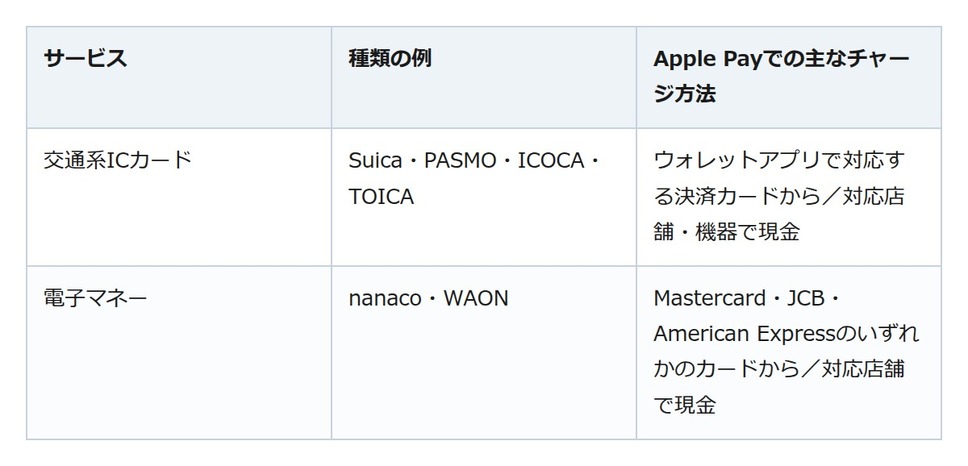
SuicaやPASMO、ICOCA、TOICAといった交通系ICカードの追加窓口も、同じウォレットアプリです。手持ちの対応プラスチックカードを取り込む方法のほか、アプリ上で新規に発行することもできます。新しく発行する場合は、2ファクタ認証が有効になっているApple Accountに加えて、対応する決済カードがウォレットに登録されていることが必要とされています。記名式のプラスチックカードを移し替えるときは、購入時に登録したものと同じ生年月日の入力が必要です。TOICAをウォレットに追加または転送すると、Appleウォレット上ではJR西日本が発行するICOCA(TOICAモデル)として扱われます。
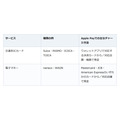
nanacoやWAONなどの電子マネーも登録できます。ただし対応するのは虹色デザインのnanacoカードと、水色デザインのWAONカードおよびG.G(Grand Generation)WAONカードです。その他のnanacoカードやWAONカードは追加できません。
なお画面表示やボタン名称はアップデートで変わることがありますが、「ウォレットアプリから追加して案内に従う」という大きな流れは同じです。
チャージの方法。交通系ICと電子マネーで少し違う
現金をチャージする先は、Apple Pay本体ではありません。入金できるのは、あくまで登録済みのSuicaやnanacoといった個々のカードです。
交通系ICカードに入金したいときは、ウォレットアプリで対象のカードを開き、金額と支払い元の決済カードを指定します。画面の案内に沿って決済を承認すれば、チャージできます。
一方、電子マネーのnanacoやWAONへの入金や、WAONの新規追加に使えるのは、Apple Payに登録したMastercard・JCB・American Expressのカードに限られます。チャージ用のカードを一枚決めておくと安心です。
nanacoやWAONに現金でチャージしたいときは、対応するコンビニやスーパーのレジなどが使えます。端末側で入金したいカードを表示して認証を済ませたら、入金先のカード・金額・現金で入れたい旨を店員に伝え、読み取り機に端末をかざして入金します。なお、コンビニなどで買えるAppleギフトカードは、こうしたチャージには使えません。
意外と知らない。定期券・払戻し・電池切れの注意点
交通系ICカードの一部の手続きには、カード発行元の専用アプリが必要です。使いたい機能がどちらのアプリで操作できるかを先に確かめておくとスムーズです。
もう一つ気をつけたいのが電池切れです。対応するiPhoneには「予備電力機能付きエクスプレスカード」という仕組みがあり、充電が必要な表示が出たあとでも、エクスプレスモードに設定した一部のカードなら最長5時間まで利用できます。iPhoneの電源を切ると使えないため、モバイルバッテリーなどの備えがあると安心です。
また、交通系ICカードの種類や手続きによっては、深夜・早朝に一部の操作ができません。急ぎのときは、カード発行元が案内する利用可能時間を確認して手続きしておきましょう。
カード番号を店に見せない仕組み。Apple Payの安全性
Apple Payは、セキュリティとプライバシーに配慮した設計です。クレジットカード・デビットカード・プリペイドカードを登録しても、元のカード番号そのものがAppleに保管されたり、店舗側へ送られたりすることはありません。
支払い時に店の端末へ送られるのは、カード番号ではなく「デバイスアカウント番号」と、取引ごとに変わる動的なセキュリティコードです。店頭での盗み見や情報漏れのリスクを抑えられます。決済カードでは原則としてFace ID、Touch IDまたはパスコードで本人確認をする点も、紛失時の安心につながります。
また、クレジットカードなどで支払う場合、Appleが個人を特定できる決済情報を保存することはないと案内されています。
手をつける前に、まず一枚だけ登録してみる
クレジットカードや交通系ICカードをウォレットアプリに入れてしまえば、Apple Payはその日から使い始められます。店頭では対応マークや案内に沿って使う支払い方法を選ぶ、現金は個々のカードにチャージする、という基本さえ押さえれば迷いません。交通系ICカードは手続きの一部で専用アプリと使い分ける点、電子マネーのチャージには使えるカードブランドが決まっている点だけ、先に知っておくと安心です。まずは手元のカードを一枚登録し、いつもの買い物で試してみましょう。